درس || طريقة التصدير من برنامج الكلك إلى الفوتوشوب..

خمائل الزهر

جُهدٌ لا يُنسى
درس || طريقة التصدير من برنامج الكلك إلى الفوتوشوب..


بسم الله الرحمن الرحيم
السلام عليكم ورحمة الله وبركاته...

قد نجد يوماً ما تصاميماً جميلة،،
تزينت بخطوط إبداعية زادتها جمالاً...
ولكن هذه الخطوط لا نجدها في قائمة الخطوط
كهذه الخطوط مثلاً ~


460_11295793412.jpg


460_11295793469.jpg


فمن أين يأتي بها المصممون؟!

اليوم نتعلم معاً كيف نستخدم هذا الإبداع
في تصاميمنا.. : )
ابقوا معي...
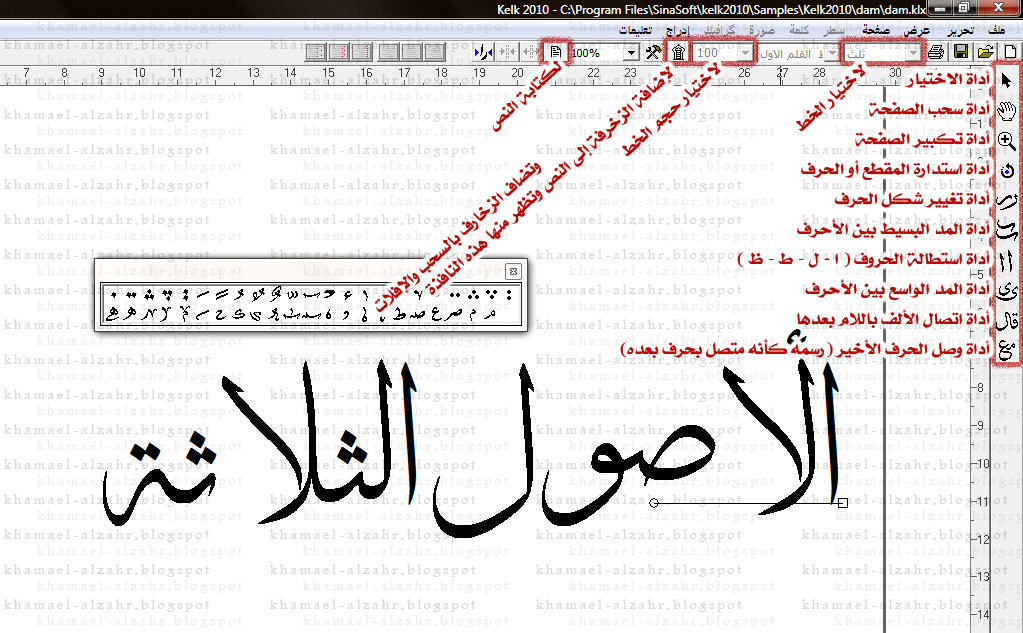
 

للكتابة بالطريقة التي مرت بنا قبل قليل نحتاج إلى برنامج KELK كِلك

images


بإمكانكِ تحميله من [هنـــــا]

وهذه واجهة البرنامج مع شرح أهم أدواته ~

1190_01322870089.jpg


[ملاحظة~ عند الكتابة وتغيير حجم الخط ونوعه
يجب أولاً اختيار أداة الاختيار ثم الضغط على المربع الصغير
الموجود في بداية الخط الصغير تحت العبارة]


وبعد استخدام الأدوات السابقة هذه هي النتيجة

1190_01322870624.jpg


هل انتهينا؟ لا ليس بعد..
بعد الانتهاء من الكتابة نحتاج أن نستخرج الخط من البرنامج؛
لأن النسخ لا يجدي هنا...

ويمكننا ذلك باستخدام الطابعة الوهمية ويمثلها عدة برامج
والبرنامج الذي أستخدمه وسأشرحه هنا هو PrimoPdf
logo_primo.gif

يمكنكِ تحميله من [هنــــا]


والآن ؛ كيف نستخدم الطابعة الوهمية!


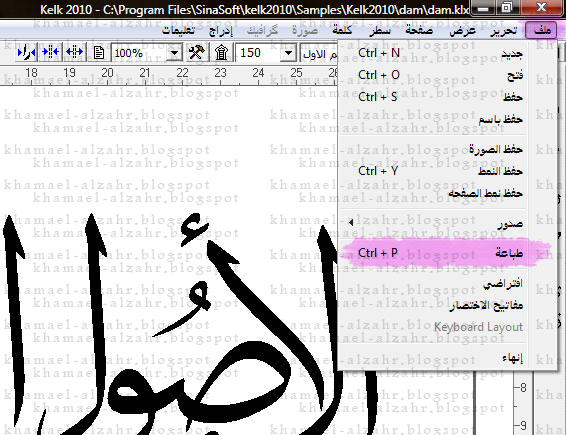
لاستخراج الخط، أو تصديره من الكلك نتبع الخطوات التالية:

1190_01322864866.jpg


ملف > طباعة
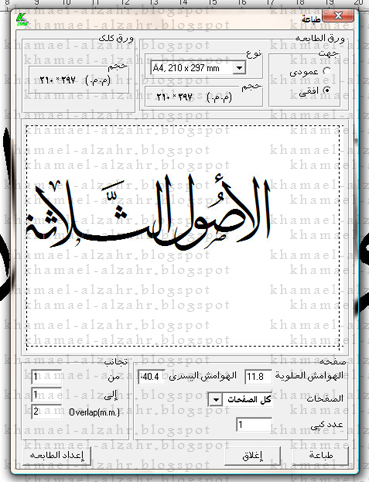
فتظهر لنا نافذة الطباعة:

1190_11322864866.jpg


نجد في النافذة أن جزءاً من النص خارج عن مساحة الطباعة
المسألة بسيطة! نضع مؤشر الفأرة على النص ونسحب النص
قليلاً حتى تصبح المساحة كاملة ظاهرة في المستطيل الأبيض..

وإن لم يمكن ظهورها كاملة فنحتاج إلى إغلاق نافذة الطباعة
والعودة إلى البرنامج لتصغير الخط قليلاً... ثم نختار أمر الطباعة مرة أخرى..

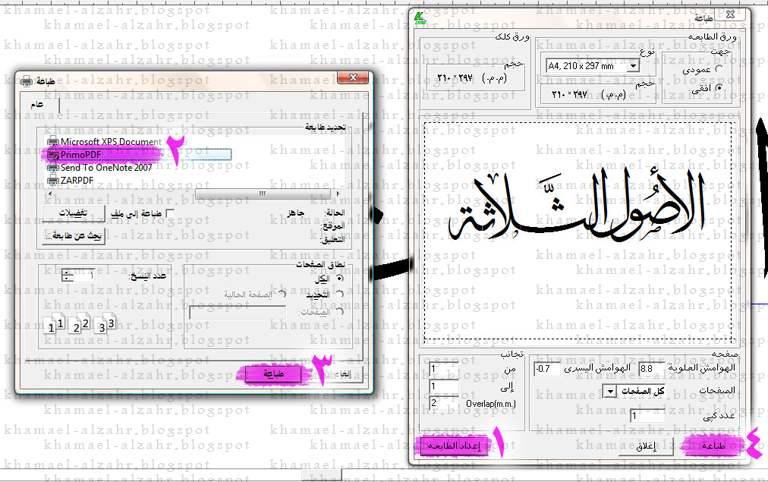
1190_21322864866.jpg


1/ من نافذة الطباعة نختار أمر (إعداد الطابعة) فتظهر لنا نافذة الإعداد.. (الظاهرة على اليسار)
2/ نعين الطابعة المراد استخدامها وهي الطابعة الوهمية PrimoPdf
3/ طباعة.. لتأكيد الاختيار والعودة..
4/ طباعة...

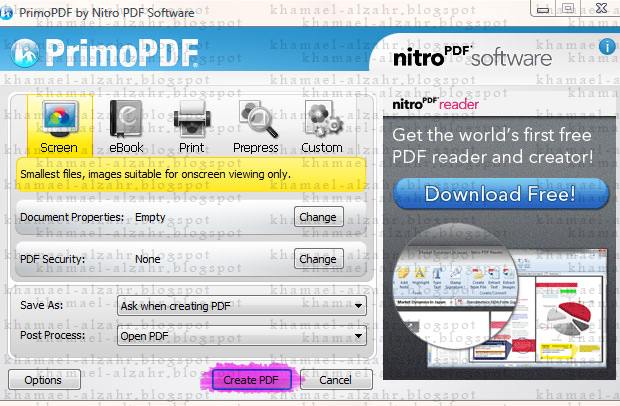
بعد اختيار أمر الطباعة سيظهر لنا برنامج PremoPdf..
وكل ما سنفعله هو الضغط على [إنشاء creat PDF]..

1190_31322864866.jpg


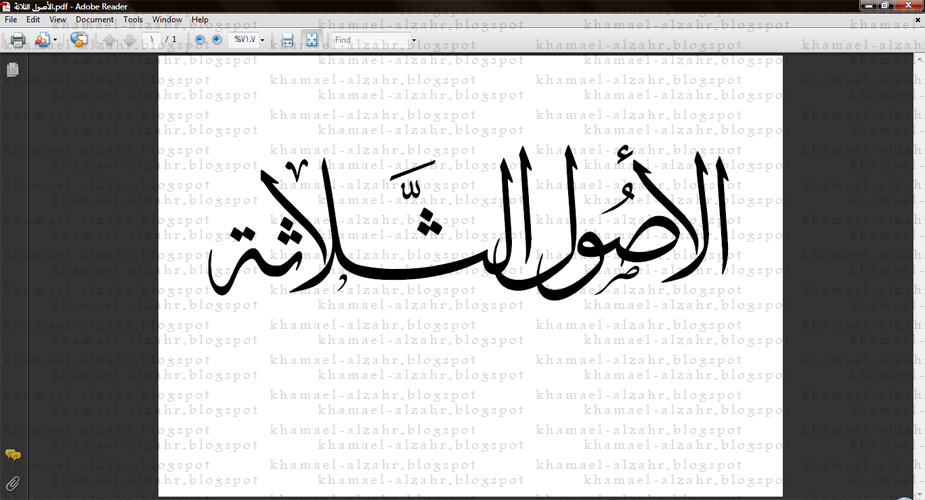
وهنا سينشئ البرنامج ملف PDF ويُفتح مباشرة..

1190_41322864866.jpg


أصبحت العبارة الآن جاهزة للاستخدام في أي تصميم..
بالإمكان فتح الملف بسحبه وإفلاته في داخل برنامج الفوتوشوب،،
أو فتحه باستخدام الأمر (فتح) من الفوتوشوب..

؛

انتهينا من الشرح بفضل الله
وغفر الله لي ما فيه من زلل.. ونفع بما قدمت،،
دعواتكم أرجوها :قلب:
 
اللهم آمين وإياك يا غالية...
ما شاء الله طالبة مجدة ^^ تستاهلين نجمة : )

الفوتوشوب يحتاج فقط انك تشوفين دروس للمبتدئين وتطبقينها .. وتكررين التطبيق..

وراح يجي يوم تكونين محترفة بإذن الله : )
 
عودة
أعلى